2019/06/08

Windows に python-lzo をインストール

@Windows 10 Pro 64bit

[LZO](http://www.oberhumer.com/opensource/lzo/) というアーカイブ系ライブラリを Python でラップしてくれるパッケージに
[python-lzo](https://pypi.org/project/python-lzo/) があります。

Linux では pip で一発インストール可能なのですが、Windows ではエラーが出てしまいインストールできません。

```shell
`gutter: false;
> pip install python-lzo
Collecting python-lzo
  Using cached https://files.pythonhosted.org/packages/af/60/41f17f56c920a956f1d4b9f04f9755c045b2b06b9dd933b33cdd37ab9fd7/python-lzo-1.12.tar.gz
    ERROR: Complete output from command python setup.py egg_info:
    ERROR: Traceback (most recent call last):
      File "", line 1, in 
      File "C:\Users\yusuk\AppData\Local\Temp\pip-install-jzhjob69\python-lzo\setup.py", line 46, in 
        raise Exception("please set LZO_DIR to where the lzo source lives")
    Exception: please set LZO_DIR to where the lzo source lives
```

公式の Issue によると、これは仕様で、自身でコンパイルしないといけないようです。

> 参考
>
> [unable to install python-lzo using "pip install python-lzo" on Windows · Issue #5 · jd-boyd/python-lzo · GitHub](https://github.com/jd-boyd/python-lzo/issues/5)

2018/09/13

Ubuntu 18.04 にしたら NetBios name で Windows マシンにアクセスできなくなった【解決】

Ubuntu を 18.04 LTS にアップグレードしたところ、Windows マシンへのリモートアクセスが出来なくなってしまいました。

winbind, libnss_wins もインストールしてあるのに。

> 参考
>
> [Winbind をインストールしたのに NetBIOS nameでアクセスできない on Ubuntu 13.10 | 穀風](https://kokufu.blogspot.com/2014/03/winbind-netbios-on-ubuntu-1310.html)

2018/07/05

Vino に Windows の VNC クライアントからアクセス出来ない時の対処法

@Ubuntu 16.04 (Vino 3.8.1-0Ubuntu9.2)

他の Ubuntu マシンからアクセス出来ている [Vino](https://launchpad.net/ubuntu/+source/vino) に Windows 10 の VNC クライアントからアクセスしてみたのですが、エラーが出てうまくいきませんでした。

2018/03/31

symbolic link privilege not held が出る場合の対処方法 (Windows 10)

Python でシンボリックリンクを作成するには `os.symlink()` を使用します。
ただ、Windows でこれを普通に実行すると `OSError: symbolic link privilege not held` が発生してしまいます。

2018/02/13

Windows 10 上の Ubuntu から COM ポートにアクセスする方法

このご時世にシリアル通信というのも何ですが、組み込み関係等では現役だったりしますとはいえ、シリアル通信ケーブルを使うのではなく、USB がほとんどですが。

私は Linux 上の `screen` をよく使います。ただ、諸事情により Windows で開発しなければならない場合もあります。

そんな時は、[Tera Term](https://ja.osdn.net/projects/ttssh2/) を使っていたのですが、[Windows 10 では Linux が動くようになった](https://ja.wikipedia.org/wiki/Windows_Subsystem_for_Linux)ので、Windows 10 上でも `screen` が動くか試してみました。

2017/03/21

バッチファイルで virtualenv activate する

Windows でタスク処理をする必要が出てきたので、超久しぶり10年以上…か?にバッチファイルを書きました。

と言っても、処理自体は Python で書いて、起動をバッチファイルで行うだけなので簡単・・・と思っていたら、ハマりました。

### activate しようとすると止まってしまう
私が最初に書いたバッチファイルが以下です。

`test` という名前の virtualenv を activate して、`main.py` を実行するだけ。
当然、問題なく動くと思ったのですが、`activate.bat` を呼んだ直後に止まってしまうのですちなみに、`%HOME%` はホームディレクトリを指定してます。

```
"%HOME%\Envs\test\Scripts\activate.bat"

cd "%HOME%\tasks"

python main.py
```

### バッチファイル中からバッチファイルを呼ぶ時は `call` を使う
調べてみたら、バッチファイルを直接記述で呼び出すと止まるらしいイケて無いと思うのは私だけ?。

> 参考
> - [Windows、バッチファイルからバッチファイルを呼び出す方法あれこれ|マコトのおもちゃ箱 ~ぼへぼへ自営業者の技術メモ~](http://piyopiyocs.blog115.fc2.com/blog-entry-280.html)

というわけで、`activate.bat` の呼び出しに `call` をつければオーケーでした。

```
call "%HOME%\Envs\test\Scripts\activate.bat"

cd "%HOME%\tasks"

python main.py
```

2015/08/14

VAIO Z を Windoes 10 にアップグレードしたらファンが激しく回るようになってしまった

我が家の VAIO Z (VPCZ21AJ) を Windows 10 にアップグレードしたのですが、直後からファンの音がすごい。
明らかに本気で回っている感じ。
今までも、CPU を酷使している時等にはこれくらい回っていたことがあったけど、今回は CPU の使用率も低めなのに止まらない。

これは Windows 7 に戻さないといけないかもしれないと諦めかけて、とりあえず電源の設定をいじってみると、なんとファンが大人しくなりました。

コントロールパネル → ハードウェアとサウンド → 電源オプション → 省電力を選択


試しに、「バランス」に戻してみたところ、またファンが回りだしたので、この設定が効いているのは間違いない様子です。
2015/08/12

Windows 7 から Windows 10 にしたら画面の解像度がおかしくなったので修正

結構早めに予約しておいたのに、やっと昨日になって Windows 10 の更新が行われました。
で、早速使ってみたところ、画面の解像度がおかしい。
特に、昔から使っているデスクトップアプリの表示域が明らかに一昨日までのものより狭くなってる。 そして、その分、文字とかが大きくなっている。
使いづらすぎる…

というわけで、いろいろ確認してみたところ、原因がわかったので書きとめておきます。

画面の解像度を確認

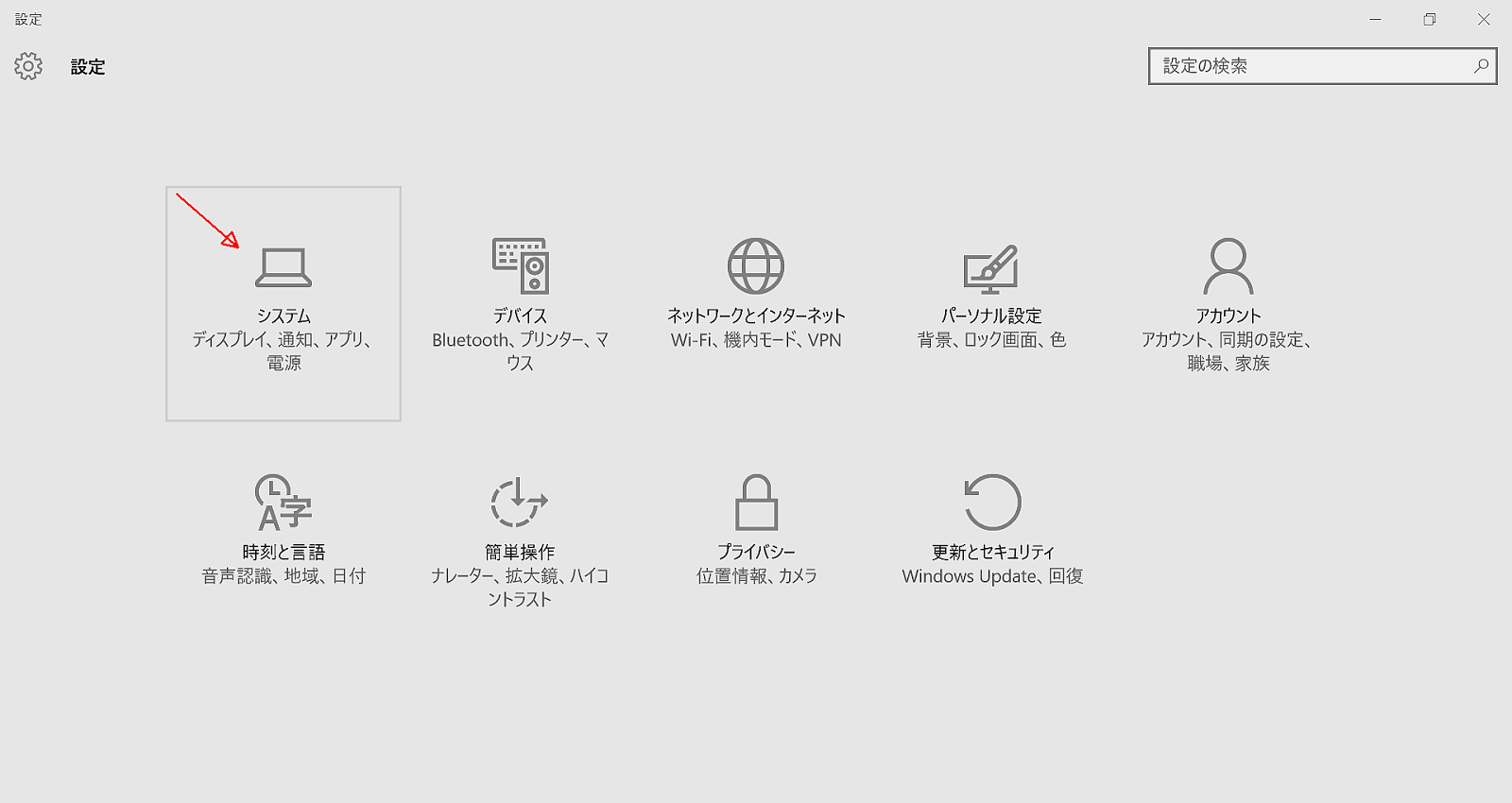
Windows ボタン → 設定 → システム、ディスプレイ、通知、アプリ、電源

ディスプレイの詳細設定

解像度を確認するも、問題なく最大解像度になっています。

拡大率を確認

先ほどの設定画面の中で気になる項目がありました。
それが、「テキスト、アプリ、その他の項目のサイズを変更する: 150%(推奨)」です。

150% ってどういうこと?

拡大率を修正

この 150% が怪しいと思い、この項目を 100% にしてみると…
ビンゴ!

表示が昔のように戻りました。
アプリによっては一度ログアウトしないと反映されないようです。

ちょっと小さすぎる

そのまま使っていたのですが、アプリによっては、表示が小さくなりすぎてしまうようです。
仕方がないので、今は 125% にして使っています。

拡大率を任意の数値にすることも可能

先に紹介した方法だと、100%, 125%, 150% とキリの良い数字しか選択できなかったのですが、これを任意の数字にする方法も存在します。

コントロールパネル → デスクトップのカスタマイズ → ディスプレイ → カスタムの拡大率を設定

ただ、推奨されないとのことなので、私はキリの良い 125% で我慢することにしました。
2014/02/20

Windows の Bluetooth SPP で割り当てられた COMポートを変更する方法

Windows で Bluetooth SPP Client 機能を持ったデバイスとペアリングすると、自動的に COMポートが割り当てられます。
しかし、これが変なポートに割り当てられてしまうことも。
このポート番号、以下のようにして変更することが出来ます。
2014/02/19

Windows を Bluetooth SPP Server として使用する方法

Bluetooth SPP の Server 機能を持った機器と Windows をペアリングすると、基本的には COM ポートを自動生成してくれます。
逆に、SPP Client 機器と Windows を通信させたい場合は、Windows 側が Server として待ち受けなければいけませんが、その方法がちょっとわかりにくいので、書いておきたいと思います。

以下の Windows で動作確認をしています。
Windows 7 Professional SP1
Windows 8.1
2012/03/04

タブレット用 AVD が起動しない

@ Windows 7 Professional

Android タブレットを持っていない私、タブレットの動作確認はエミュレータでやるしかないのです。
で、WXGA800 の仮想デバイスを作成しました。

スペックは以下のような感じ。
2011/12/04

Emacsclient ERROR

emacs23.1.1 on Windows7 (64bit) での出来事。
ある日突然、以下のようなエラーが出るようになってしまいました。
emacsclientw.exe: connect: 対象のコンピューターによって拒否されたため、接続できませんでした。

このエラーの後、立ち上がりはするのだけれど、別ウィンドウで表示されてしまうのです。
原因はいくつか考えられると思うのですが、私の場合は、emacs を終了しているのも関わらず、以下のファイルが残っているのが問題でした。
%HOME%\.emacs.d\server\server
記憶にはないのですが、emacsを強制終了してしまったかして、serverファイルが消えずに残っていたみたいです。
このファイルを削除して起動しなおしたら問題なく動作するようになりました。
2011/10/19

VAIO Type W に Ubuntu をデュアルブートで入れてみた

VAIO Type W に Ubuntu をデュアルブートで入れてみた - Wubi編 1 でデュアルブート環境を作ったものの、ブートローダが2回も表示されるという何だかちょっと気持ちが悪い感じになってしまいました。
そもそも、Windows のファイルシステム上に Ubuntu をインストールしているため、MBR から直接 Ubuntu を起動できないんですね。
(もしかしたら出来るかもしれませんが、結構トリッキーなことをしないとダメだと思われます)

で、結局 Wubi を使用しないで正攻法でデュアルブート環境を作ってみることにしました。
参考にさせていただいたのは、Windows 7とUbuntuが仲良く共存できるデュアルブート環境の作り方 です。

2011/10/15

オペレーティング システムの一覧を表示する時間を 0秒にしてしまった場合の復旧方法

Windowsブートローダーが表示されるのが嫌で 「オペレーティング システムの一覧を表示する時間」を0秒にしてしまったのですが、これが悲劇の始まりでした・・・
(詳細は VAIO Type W に Ubuntu をデュアルブートで入れてみた - Wubi編 2 を参照ください)

で、これを復旧させるにはどうしようかと調べたところ、bcdedit というコマンドを使えばオーケーということがわかりました。
「そっかー、これで一件落着…ってイヤイヤイヤイヤ、確かに、デュアルブート先がWindowsマシンだったら一件落着ですけど、今回、入ってるのは Ubuntu。bcdedit 実行できないじゃん…」

Windows7 のシステム修復ディスクをUSBで起動する

2011/10/14

VAIO Type W に Ubuntu をデュアルブートで入れてみた - Wubi編 2

最初に書いておきます。
ここに書いてあることは、やってはいけません。
完全に私の失敗談ですので、

前回(VAIO Type W に Ubuntu をデュアルブートで入れてみた - Wubi編 1)で デュアルブート化には成功したのですが、Windows ブートローダーと GRUBブートマネージャ の両方でブート領域を聞かれるので面倒くさいという課題に直面しました。

Windows ブートマネージャで Ubuntu を選択しても
Windows ブートローダー
 もう一回、選択しないといけない
GRUB のブートマネージャ

ここで、GRUBの方をよく見ると、Windows7 って項目があるじゃないですか。

で、私、安直に考えたわけです。
「おー、なるほどWindowsのブートローダーを切って GRUB だけ使えばいいじゃん」と。

2011/10/13

VAIO Type W に Ubuntu をデュアルブートで入れてみた - Wubi編 1

我が家には VAIO Type W があるのですが、久しく使われておらず可哀そうです。

正直、帯に短したすきに長しなのですが、せっかくなので何かに使ってあげたいと思い、Ubuntuをインストールしてみることにしました。
特に用途はないのですが、まぁ、もっさり感がなくなると良いなぁとか思いながら。
VAIO Type W はリカバリ領域がHDDにあったりと、Windowsを消しちゃうと何かと不便そうなので、もとの Windows を残したまま、デュアルブートでインストールしてみることにしました。